Практика
Файлы находятся внутри автономной сборки.
Настройка сетей VLAN
Топология
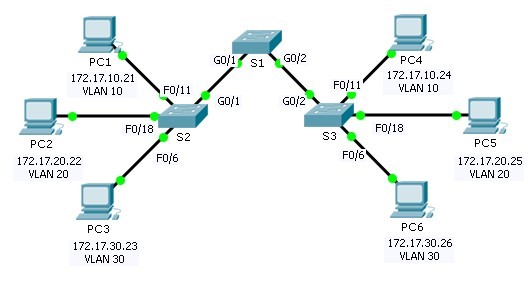
Таблица адресации
|
Устройство |
Интерфейс |
IP-адрес |
Маска подсети |
VLAN |
|
PC1 |
NIC |
172.17.10.21 |
255.255.255.0 |
10 |
|
PC2 |
NIC |
172.17.20.22 |
255.255.255.0 |
20 |
|
PC3 |
NIC |
172.17.30.23 |
255.255.255.0 |
30 |
|
PC4 |
NIC |
172.17.10.24 |
255.255.255.0 |
10 |
|
PC5 |
NIC |
172.17.20.25 |
255.255.255.0 |
20 |
|
PC6 |
NIC |
172.17.30.26 |
255.255.255.0 |
30 |
Задачи
Часть 1. Проверка конфигурации VLAN, установленной по умолчанию
Часть 2. Настройка сетей VLAN
Часть 3. Назначение сетей VLAN портам
Исходные данные
Сети VLAN полезны при администрировании логических групп, поскольку позволяют легко перемещать, изменять или добавлять участников группы. Цель этого задания заключается в создании и присвоении имени сетям VLAN, а также назначении портов доступа конкретным сетям VLAN.
Часть 1. Проверка конфигурации VLAN, установленной по умолчанию
Шаг 1: Отобразите текущие сети VLAN.
На коммутаторе S1 выполните команду, с помощью которой отображаются все настроенные сети VLAN. По умолчанию все интерфейсы назначены сети VLAN 1.
Шаг 2: Проверьте подключение между компьютерами в одной и той же сети.
Обратите внимание, что c каждого компьютера можно отправлять эхо-запрос на другой компьютер, подключённый к той же сети.
- Узел PC1 может отправить эхо-запрос узлу PC4.
- Узел PC2 может отправить эхо-запрос узлу PC5.
- Узел PC3 может отправить эхо-запрос узлу PC6.
Эхо-запросы к узлам из других сетей выполнены неудачно.
- Какое преимущество для текущей конфигурации обеспечивает настройка сетей VLAN?
Часть 2. Настройка сетей VLAN
Шаг 1: Создайте сети VLAN на коммутаторе S1 и присвойте им имена.
Создайте следующие сети VLAN. Имена чувствительны к регистру.
- VLAN 10: Faculty/Staff
- VLAN 20: Students
- VLAN 30: Guest (Default)
- VLAN 99: Management&Native
Шаг 2: Проверьте конфигурацию сети VLAN.
С помощью какой команды отображается только имя сети VLAN, состояние сети и связанные с ней порты коммутатора?
Шаг 3: Создайте сети VLAN на коммутаторах S2 и S3.
Используя те же команды, что и на шаге 1, создайте такие же сети VLAN и присвойте им имена на коммутаторах S2 и S3.
Шаг 4: Проверьте конфигурацию сети VLAN.
Часть 3. Назначение сетей VLAN портам
Шаг 1: Назначьте сети VLAN активным портам на коммутаторе S2.
Назначьте сети VLAN следующим портам:
- VLAN 10: Fast Ethernet 0/11
- VLAN 20: Fast Ethernet 0/18
- VLAN 30: Fast Ethernet 0/6
Шаг 2: Назначьте сети VLAN активным портам на коммутаторе S3.
На коммутаторе S3 используются те же назначения портов доступа к сети VLAN, что и на коммутаторе S2.
Шаг 3: Проверьте подключение.
Ранее, компьютеры, которые находились в одной сети, могли отправлять друг другу эхо-запросы. Попытайтесь отправить эхо-запросы между компьютерами PC1 и PC4. Успешно ли выполняются эхозапросы при назначении портов доступа в соответствующие сети VLAN? Почему?
- Что можно сделать для разрешения этой проблемы?
