Практика
Файлы находятся внутри автономной сборки.
Настройка расширенных ACL-списков
Топология
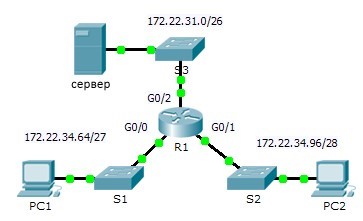
Таблица адресации
|
Устройство |
Интерфейс |
IP-адрес |
Маска подсети |
Шлюз по умолчанию |
|
R1 |
G0/0 |
172.22.34.65 |
255.255.255.224 |
N/A |
|
G0/1 |
172.22.34.97 |
255.255.255.240 |
N/A |
|
|
G0/2 |
172.22.34.1 |
255.255.255.192 |
N/A |
|
|
Server |
NIC |
172.22.34.62 |
255.255.255.192 |
172.22.34.1 |
|
PC1 |
NIC |
172.22.34.66 |
255.255.255.224 |
172.22.34.65 |
|
PC2 |
NIC |
172.22.34.98 |
255.255.255.240 |
172.22.34.97 |
Задачи
- Часть 1. Настройка, применение и проверка расширенного нумерованного ACL-списка
- Часть 2. Настройка, применение и проверка расширенного именованного ACL-списка
Исходные данные/сценарий
Двум работникам предприятия требуется доступ к службам, предоставляемым сервером. Узлу PC1 требуется доступ только к FTP, в то время как PC2 нужен доступ только к веб-сети. Оба компьютера могут отправлять эхо-запросы серверу, но не друг другу.
Часть 1. Настройка, применение и проверка расширенного нумерованного ACL-списка
Шаг 1: Настройте ACL-список на разрешение FTP и ICMP.
a. В режиме глобальной конфигурации на маршрутизаторе R1 введите следующую команду, чтобы определить первый допустимый номер для расширенного списка доступа.
R1(config)# access-list ?

<1-99>     IP standard access list
<100-199>  IP extended access list
b. Добавьте 100 к команде, а затем поставьте вопросительный знак.
R1(config)# access-list 100 ?
  deny    Specify packets to reject   permit
Specify packets to forward
remark  Access list entry comment
c. Чтобы разрешить трафик FTP, введите permit, после которого поставьте вопросительный знак.
R1(config)# access-list 100 permit ?   ahp    Authentication Header Protocol   eigrp
Cisco's EIGRP routing protocol
esp    Encapsulation Security
Payload   gre    Cisco's GRE tunneling   icmp
Internet Control Message Protocol
ip     Any Internet Protocol   ospf
OSPF routing protocol   tcp    Transmission Control Protocol   udp
User Datagram Protocol
d. Данный ACL-список разрешает FTP и ICMP. ICMP включён в список, указанный выше, в отличие от FTP, который использует протокол TCP. Таким образом, необходимо ввести TCP. Введите tcp, чтобы обновить ACL-список.
R1(config)# access-list 100 permit tcp ?
A.B.C.D Source address   any      Any
source host   host   A single source
host
e. Обратите внимание, что мы могли бы настроить фильтрацию только для PC1, используя ключевое слово host, а также могли бы разрешить доступ для любого узла. В этом случае доступ разрешён любому устройству с адресом, принадлежащим сети 172.22.34.64/27. Введите сетевой адрес со знаком вопроса в конце.
R1(config)# access-list 100 permit tcp 172.22.34.64 ?
  A.B.C.D  Source wildcard bits
f. Рассчитайте шаблонную маску, определяющую двоичную противоположность маски подсети.
11111111.11111111.11111111.11100000 = 255.255.255.224
00000000.00000000.00000000.00011111 = 0.0.0.31
g. Введите шаблонную маску со знаком вопроса в конце.
R1(config)# access-list 100 permit tcp 172.22.34.64 0.0.0.31 ?
 A.B.C.D  Destination address   any
Any destination host   eq       Match only packets on a given port
number   gt       Match only packets with a greater port
number   host     A single destination host   lt
Match only packets with a lower port number   neq
Match only packets not on a given port number   range
Match only packets in the range of port numbers
h. Настройте адрес узла-назначения. В этом сценарии мы фильтруем трафик в пользу только одного адресата — сервера. Введите ключевое слово host, за которым следует IP-адрес сервера.
R1(config)# access-list 100 permit tcp 172.22.34.64 0.0.0.31 host 172.22.34.62 ?
  dscp         Match packets with given dscp
value   eq           Match only packets on a given port number   established
established   gt           Match only packets with a greater
port number   lt           Match only packets with a lower port
number   neq
Match only packets not on a given port number   precedence
Match packets with given precedence value   range
Match only packets in the range of port numbers
  <cr>
i. Обратите внимание на параметр <cr> (возврат каретки). Другими словами, вы можете нажать клавишу ВВОД, и согласно правилу будет разрешён весь трафик TCP. Однако мы хотим разрешить только трафик FTP. Поэтому введите ключевое слово eq, после которого поставьте вопросительный знак, чтобы отобразить доступные параметры. Затем введите ftp и нажмите ВВОД.
R1(config)# access-list 100 permit tcp 172.22.34.64 0.0.0.31 host 172.22.34.62 eq ?
<0-65535>  Port number
ftp        File Transfer Protocol
(21)   pop3       Post Office Protocol v3 (110)   smtp
Simple Mail Transport Protocol (25)
telnet     Telnet (23)
  www        World Wide Web (HTTP, 80)
R1(config)#
access-list 100 permit tcp 172.22.34.64 0.0.0.31 host 172.22.34.62 eq ftp
j. Создайте второе правило списка доступа, разрешающее передачу трафика ICMP (эхо-запрос и др.) от PC1 на сервер. Обратите внимание на то, что номер списка доступа остается неизменным, конкретный тип трафика ICMP не требует определения.
R1(config)# access-list 100 permit icmp 172.22.34.64 0.0.0.31 host 172.22.34.62
k. Остальной трафик запрещён по умолчанию.
Шаг 2: Примените ACL-список на соответствующем интерфейсе для фильтрации трафика.
С точки зрения маршрутизатора R1, трафик, к которому применяется список ACL 100, является входящим из сети, подключённой к интерфейсу Gigabit Ethernet 0/0. Войдите в режим настройки интерфейса и примените ACL-список.
R1(config)# interface gigabitEthernet 0/0R1(config-if)# ip access-group 100 in
Шаг 3: Проверьте работу ACL-списка.
a. Отправьте эхо-запрос от узла PC1 на сервер. В случае неудачных эхо-запросов проверьте IPадреса перед тем, как продолжить работу.
b. Отправьте FTP-трафик от узла PC1 на сервер. Имя пользователя и пароль — cisco.
PC> ftp 172.22.34.62
c. Выйдите из службы FTP на сервере.
ftp> quit
d. Отправьте эхо-запрос от узла PC1 на PC2. Узел назначения должен быть недоступен, поскольку отсутствует разрешение на трафик в явном виде.
Часть 2. Настройка, применение и проверка расширенного именованного ACL-списка
Шаг 1: Настройте ACL-список на разрешение HTTP-доступа и ICMP.
a. Именованные ACL-списки начинаются с ключевого слова ip. В режиме глобальной конфигурации маршрутизатора R1 введите следующую команду, после которой поставьте вопросительный знак.
R1(config)# ip access-list ?
  extended  Extended Access List   standard
Standard Access List
b. Можно настроить именованные стандартные и расширенные ACL-списки. Посредством этого списка доступа фильтруются как IP-адреса источника, так и IP-адреса узла-назначения; таким образом, список должен быть расширенным. Введите HTTP_ONLY в качестве имени. (для оценки работы в Packet Tracer должно задаваться имя, чувствительное к регистру).
R1(config)# ip access-list extended HTTP_ONLY
c. Командная строка изменится. Теперь активирован режим настройки именованного расширенного ACL-списка. Всем устройствам в локальной сети узла PC2 требуется доступ TCP. Введите сетевой адрес со знаком вопроса в конце.
R1(config-ext-nacl)# permit tcp 172.22.34.96 ?
  A.B.C.D  Source wildcard bits
d. Другой способ расчёта маски заключается в вычитании маски подсети из 255.255.255.255.
  255.255.255.255
- 255.255.255.240
-----------------
=   0.  0.  0. 15
R1(config-ext-nacl)# permit tcp 172.22.34.96 0.0.0.15 ?
e. Допишите правило, определив адрес сервера как в части 1, и настроив фильтрацию трафика www.
R1(config-ext-nacl)# permit tcp 172.22.34.96 0.0.0.15 host 172.22.34.62 eq www
f. Создайте второе правило списка доступа, разрешающее передачу трафика ICMP (эхо-запрос и др.) от PC2 на сервер. Примечание. Командная строка не меняется, отсутствует необходимость задавать конкретный тип трафика ICMP.
R1(config-ext-nacl)# permit icmp 172.22.34.96 0.0.0.15 host 172.22.34.62
g. Остальной трафик запрещён по умолчанию. Выйдите из режима настройки именованного расширенного ACL-списка.
Шаг 2: Примените ACL-список на соответствующем интерфейсе для фильтрации трафика.
С точки зрения маршрутизатора R1, трафик, к которому применяется ACL-список HTTP_ONLY, является входящим из сети, подключённой к интерфейсу Gigabit Ethernet 0/1. Войдите в режим настройки интерфейса и примените ACL-список.
R1(config)# interface gigabitEthernet 0/1
R1(config-if)# ip access-group HTTP_ONLY in
Шаг 3: Проверьте работу ACL-списка.
a. Отправьте эхо-запрос от узла PC2 на сервер. В случае неудачных эхо-запросов проверьте IPадреса перед тем, как продолжить работу.
b. Отправьте FTP-трафик от PC2 на сервер. Подключение не должно установиться.
c. Откройте веб-браузер на узле PC2 и введите IP-адрес сервера в виде URL. Подключение должно быть успешным.
