Практика
Файлы находятся внутри автономной сборки.
Настройка протокола DHCP с помощью команд Cisco IOS
Топология
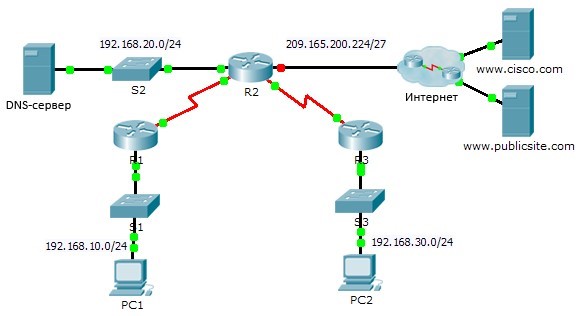
Таблица адресации
|
Устройство |
Интерфейс |
IPv4-адрес |
Маска подсети |
Шлюз по умолчанию |
|
R1 |
G0/0 |
192.168.10.1 |
255.255.255.0 |
Недоступно |
|
S0/0/0 |
10.1.1.1 |
255.255.255.252 |
Недоступно |
|
|
R2 |
G0/0 |
192.168.20.1 |
255.255.255.0 |
Недоступно |
|
G0/1 |
Назначенный DHCP |
Назначенный DHCP |
Недоступно |
|
|
S0/0/0 |
10.1.1.2 |
255.255.255.252 |
Недоступно |
|
|
S0/0/1 |
10.2.2.2 |
255.255.255.252 |
Недоступно |
|
|
R3 |
G0/0 |
192.168.30.1 |
255.255.255.0 |
Недоступно |
|
S0/0/1 |
10.2.2.1 |
255.255.255.0 |
Недоступно |
|
|
PC1 |
Сетевой адаптер |
Назначенный DHCP |
Назначенный DHCP |
Назначенный DHCP |
|
PC2 |
Сетевой адаптер |
Назначенный DHCP |
Назначенный DHCP |
Назначенный DHCP |
|
DNS-сервер |
Сетевой адаптер |
192.168.20.254 |
255.255.255.0 |
192.168.20.1 |
Задачи
Часть 1. Настройка маршрутизатора в качестве DHCP-сервера
Часть 2. Настройка ретранслятора DHCP
Часть 3. Настройка маршрутизатора в качестве DHCP-клиента Часть 4. Проверка протокола DHCP и подключения
Сценарий
Выделенный сервер DHCP хорошо масштабируется и им относительно легко управлять, однако использование подобного сервера в каждой точке сети может оказаться слишком затратным. Вместе с тем маршрутизатор Cisco можно настроить для обеспечения DHCP-служб без необходимости в выделенном сервере. В маршрутизаторах Cisco применяется набор функций Cisco IOS Easy IP, который можно использовать в качестве дополнительного, полнофункционального сервера DHCP. По умолчанию Easy IP-адрес выдаёт настройки в аренду на 24 часа. Как специалисту по обслуживанию сетей, вам необходимо настроить маршрутизатор Cisco в качестве сервера DHCP, чтобы обеспечить динамическое распределение адресов для клиентов внутри сети. Также необходимо настроить пограничный маршрутизатор в качестве DHCP-клиента таким образом, чтобы он получал IP-адрес от сети интернет-провайдера.
Часть 1. Настройка маршрутизатора в качестве DHCP-сервера
Шаг 1: Исключите зарезервированные IPv4-адреса из пула DHCP.
Настройте маршрутизатор R2 таким образом, чтобы он исключил первые десять адресов из пулов DHCP локальных сетей маршрутизаторов R1 и R3. Все другие адреса должны быть доступны в пуле адресов DHCP.
Шаг 2: На маршрутизаторе R2 создайте пул DHCP для локальной сети маршрутизатора R1.
a. Создайте пул DHCP под названием R1-LAN (с учётом регистра).
b. Настройте пул DHCP, который включает сетевые адреса, шлюз по умолчанию и IP-адрес DNSсервера.
Шаг 3: На маршрутизаторе R2 создайте пул DHCP для локальной сети маршрутизатора R3.
a. Создайте пул DHCP под названием R3-LAN (с чувствительным регистром).
b. Настройте пул DHCP, который включает сетевые адреса, шлюз по умолчанию и IP-адрес DNSсервера.
Часть 2. Настройка DHCP-ретрансляции
Шаг 1: Настройте маршрутизаторы R1 и R3 в качестве агентов-ретрансляторов.
Шаг 2: Настройте узлы PC1 и PC2 таким образом, чтобы они получали IP-адреса через DHCP
Часть 3. Настройте коммутатор S2 в качестве клиента DHCP.
a. Настройте интерфейс Gigabit Ethernet 0/1 на маршрутизаторе R2 для получения информации об IP-адресации через DHCP и включения интерфейса.
Примечание. В программе Packet Tracer используйте функцию Fast Forward Time (Ускорить), чтобы ускорить процесс или подождите, пока между между маршрутизаторами R2 и ISP установятся отношения смежности EIGRP.
b. Используйте команду show ip interface brief, чтобы убедиться, что маршрутизатор R2 получил IPадрес от DHCP-сервера.
Часть 4. Проверка протокола DHCP и связности
Шаг 1: Проверьте ассоциации MAC- и IP-адресов в DHCP.
R2# show ip dhcp binding
IP
address       Client-ID/              Lease expiration        Type
                 Hardware address
192.168.10.11    0002.4AA5.1470           --                     Automatic
192.168.30.11    0004.9A97.2535           --                     Automatic
Шаг 2: Проверьте конфигурации.
Убедитесь в том, что PC1 и PC2 теперь могут отправлять эхо-запросы друг другу и другим устройства
