Практика
Файлы находятся внутри автономной сборки.
Настройка маршрутизации между сетями VLAN с использованием конфигурации ROS (Router-on-a-Stick)
Топология
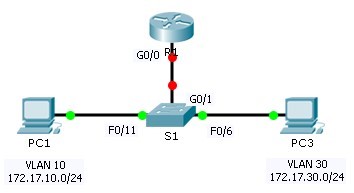
Таблица адресации
|
Устройство |
Интерфейс |
IPv4-адрес |
Маска подсети |
Шлюз по умолчанию |
|
R1 |
G0/0.10 |
172.17.10.1 |
255.255.255.0 |
N/A |
|
G0/0.30 |
172.17.30.1 |
255.255.255.0 |
N/A |
|
|
PC1 |
NIC |
172.17.10.10 |
255.255.255.0 |
172.17.10.1 |
|
PC2 |
NIC |
172.17.30.10 |
255.255.255.0 |
172.17.30.1 |
Задачи
Часть 1. Проверка подключения без маршрутизации между VLAN
Часть 2. Добавление сетей VLAN в коммутатор
Часть 3. Настройка подынтерфейсов
Часть 4. Проверка подключения с маршрутизацией между VLAN
Сценарий
В этом упражнении перед настройкой маршрутизации между VLAN необходимо предварительно проверить подключение. Затем необходимо настроить сети VLAN и маршрутизацию между VLAN. В завершение необходимо активировать транковый канал и проверить подключение между сетями VLAN.
Часть 1. Проверка подключения без маршрутизации между VLAN
Шаг 1: Отправьте эхо-запрос между узлами PC1 и PC3.
Дождитесь конца сходимости сети и несколько раз нажмите Fast Forward Time (Ускорить). Когда индикаторы канала загорятся зелёным цветом для узлов PC1 и PC3, отправьте эхо-запрос между ними. Поскольку эти два ПК находятся в разных сетях, а маршрутизатор R1 не настроен, эхо-запрос не будет успешным.
Шаг 2: Перейдите в режим Simulation (Моделирование), чтобы наблюдать за отправкой эхо-запросов.
a. Перейдите в режим Simulation посредством нажатия на вкладку Simulation (Моделирование) или комбинации клавиш Shift+S.
b. Нажмите кнопку Capture/Forward (Захват/Вперед), чтобы увидеть этапы выполнения эхо-запроса между PC1 и PC3. Обратите внимание, что эхо-запрос не покидает узел PC1. В каком процессе произошёл сбой, и чем он вызван?
Часть 2. Добавление сетей VLAN в коммутатор
Шаг 1: Создайте сети VLAN на коммутаторе S1.
Вернитесь в режим Realtime (Реальное время) и создайте сети VLAN 10 и VLAN 30 на коммутаторе
S1.
Шаг 2: Назначьте сети VLAN портам.
a. Настройте интерфейсы F0/6 и F0/11 в качестве портов доступа и назначьте им сети VLAN.
- Назначьте узел PC1 сети VLAN 10.
- Назначьте узел PC3 сети VLAN 30.
b. Выполните команду show vlan brief, чтобы проверить настройку VLAN.
S1# show vlan brief

VLAN Name                             Status    Ports
----
-------------------------------- --------- -------------------------------
1    default                          active    Fa0/1, Fa0/2, Fa0/3, Fa0/4

Fa0/5, Fa0/7, Fa0/8, Fa0/9

Fa0/10, Fa0/12, Fa0/13, Fa0/14

Fa0/15, Fa0/16, Fa0/17, Fa0/18

Fa0/19, Fa0/20, Fa0/21, Fa0/22

Fa0/23, Fa0/24, Gig0/1, Gig0/2
10   VLAN0010
                      active    Fa0/11
30   VLAN0030                         active    Fa0/6
1002
fddi-default                     active
1003
token-ring-default               active
1004
fddinet-default                  active
1005
trnet-default                    active
Шаг 3: Проверьте подключение между узлами PC1 и PC3.
Отправьте эхо-запрос от узла PC1 на PC3. Эхо-запросы по-прежнему должны завершиться неудачей. Почему эхо-запросы не удались?
Часть 3. Настройка подынтерфейсов
Шаг 1: Настройте подынтерфейсы на маршрутизаторе R1 с помощью инкапсуляции 802.1Q.
a. Создайте подынтерфейс G0/0.10.
- Установите значение для типа инкапсуляции 802.1Q и назначьте сеть VLAN 10 подынтерфейсу.
- См. Таблицу адресации, чтобы назначить подынтерфейсу верный IP-адрес.
b. Повторите эту операцию для подынтерфейса G0/0.30.
Шаг 2: Проверьте конфигурацию.
a. Используйте команду show ip interface brief, чтобы проверить конфигурацию подынтерфейса. Оба подынтерфейса выключены. Подынтерфейсы — это виртуальные интерфейсы, связанные с физическим интерфейсом. Поэтому, чтобы включить подынтерфейсы, необходимо сначала включить физический интерфейс, с которым они связаны.
b. Включите интерфейс G0/0. Убедитесь в том, что теперь подынтерфейсы работают.
Часть 4. Проверка подключения с маршрутизацией между VLAN
Шаг 1: Отправьте эхо-запрос между узлами PC1 и PC3.
Отправьте эхо-запрос от узла PC1 на PC3. Эхо-запросы по-прежнему должны завершиться неудачей.
Шаг 2: Включите транковый канал.
a. На коммутаторе S1 выполните команду show vlan. Какой сети VLAN назначен интерфейс G0/1? ______________
b. Поскольку в настройках маршрутизатора множество подынтерфейсов назначены разным сетям VLAN, порт коммутатора, подключаемый к маршрутизатору, должен настраиваться как транковый канал. Настройте интерфейс G0/1 в качестве транкового канала.
c. Как с помощью команды show vlan можно определить, что интерфейс — это транковый порт?
d. Выполните команду show interface trunk, чтобы убедиться, что интерфейс настроен в качестве транкового канала.
Шаг 3: Перейдите в режим Simulation (Моделирование), чтобы наблюдать за отправкой эхо-запросов.
a. Перейдите в режим Simulation посредством нажатия на вкладку Simulation (Моделирование) или комбинации клавиш Shift+S.
b. Нажмите кнопку Capture/Forward (Захват/Вперед), чтобы увидеть этапы выполнения эхо-запроса между PC1 и PC3.
c. Вы должны увидеть ARP-запросы и ARP-ответы между коммутатором S1 и маршрутизатором R1. Затем — ARP-запросы и ARP-ответы между R1 и S3. Далее узел PC1 сможет инкапсулировать эхо-запрос ICMP с соответствующими сведениями канального уровня, а маршрутизатор R1 будет маршрутизировать запрос к узлу PC3.
Примечание. После того, как завершится процесс ARP, может потребоваться нажатие кнопки на Reset Simulation (Сброс моделирования), чтобы просмотреть результаты процесса ICMP.
